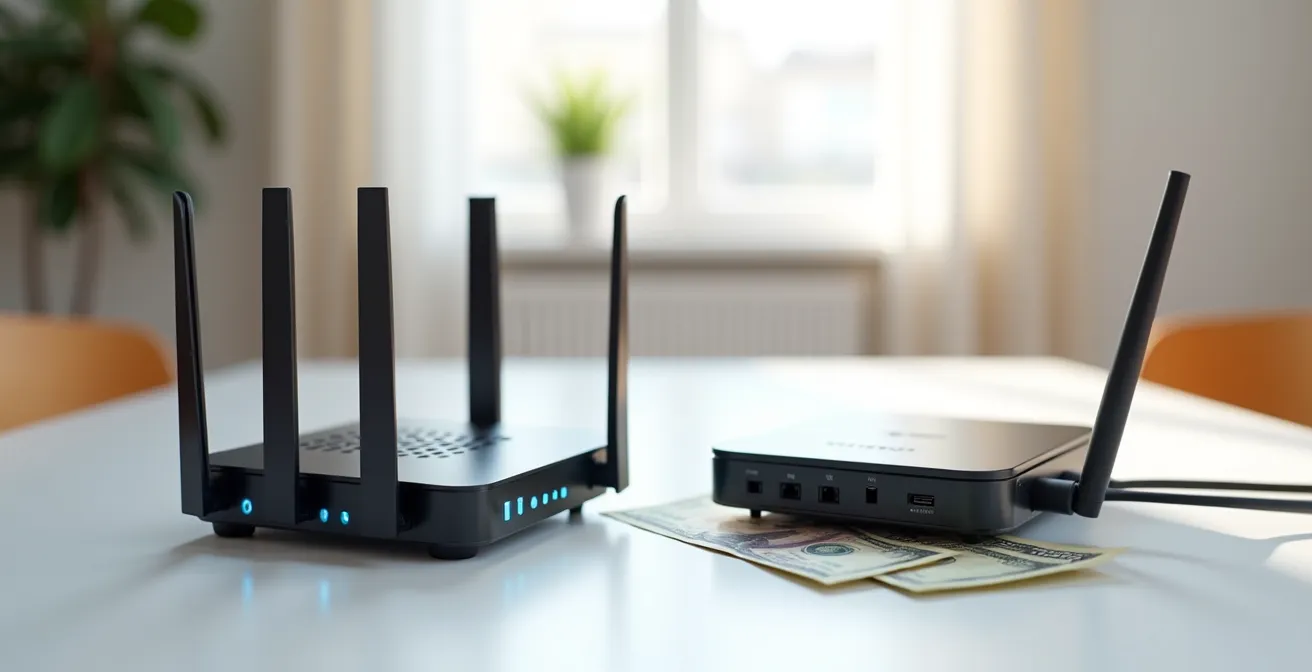
Contrairement à l’idée reçue, abandonner le routeur de votre FAI québécois n’est pas d’abord une question de vitesse, mais une décision stratégique pour reprendre le contrôle total sur la sécurité et la performance de votre vie numérique.
- Les routeurs personnels offrent des mises à jour de sécurité plus rapides et des fonctions de protection avancées (VLAN, pare-feu granulaire) absentes des box standards.
- Ils permettent une gestion fine du trafic (QoS) pour prioriser le télétravail sur les loisirs et une configuration optimisée (NAT ouvert) pour le jeu en ligne.
Recommandation : Investir une seule fois dans un routeur personnel, c’est choisir la tranquillité d’esprit et la performance sur mesure pour tout votre écosystème numérique familial, bien au-delà de la simple économie sur la location.
Chaque mois, la facture de votre fournisseur d’accès Internet (FAI) inclut une ligne discrète mais tenace : la location du modem-routeur. Pour beaucoup, cette dépense semble inévitable, le prix à payer pour avoir le Wi-Fi à la maison. La solution évidente, acheter son propre routeur, est souvent perçue comme une simple quête de « meilleur signal » ou une affaire d’experts. Cette vision, bien que courante, passe à côté de l’essentiel. La véritable valeur d’un routeur personnel ne réside pas seulement dans la puissance de son signal, mais dans sa capacité à vous redonner le contrôle de votre écosystème numérique domestique.
Les box fournies par les géants québécois comme Bell ou Vidéotron sont conçues pour être simples et universelles, mais cette simplicité a un coût caché : une rigidité qui peine à s’adapter aux besoins d’une famille moderne. Entre les appels en visioconférence qui saccadent, les craintes sur les contenus accessibles aux enfants, les objets connectés qui représentent des portes dérobées potentielles et les frustrations des joueurs en ligne, les limites de ces équipements standards deviennent vite apparentes. Le problème n’est donc pas tant la vitesse brute de votre connexion que la manière dont elle est gérée, distribuée et sécurisée à l’intérieur de vos murs.
Cet article adopte une perspective différente. Plutôt que de parler de Mbits/s, nous allons explorer comment un routeur personnel devient le centre de commandement de votre réseau. Nous verrons comment il résout des frustrations concrètes et quotidiennes, en vous transformant de simple utilisateur passif à administrateur éclairé de votre propre infrastructure. Il s’agit d’un investissement non pas dans la technologie pour la technologie, mais dans la sérénité, la sécurité et une performance réellement adaptée à vos usages.
Sommaire : Reprendre les rênes de votre réseau domestique
- Qualité de service (QoS) : comment empêcher le téléchargement de jeux de l’ado de ralentir votre Zoom ?
- Faille de sécurité du routeur : pourquoi ne jamais ignorer une mise à jour du fabricant ?
- Filtrage de contenu : comment bloquer les sites inappropriés au niveau du routeur sans logiciel espion ?
- NAT strict ou ouvert : comment configurer votre routeur pour le gaming en ligne sans exposer tout le réseau ?
- VPN sur le routeur : comment sécuriser tous les appareils de la maison, même la télé intelligente ?
- Lumières du modem : que signifie la LED « DS » ou « US » qui clignote au lieu d’être fixe ?
- Vos thermostats connectés sont-ils une porte d’entrée pour les pirates informatiques ?
- Pourquoi votre imprimante sans fil se déconnecte-t-elle toujours au moment critique ?
Qualité de service (QoS) : comment empêcher le téléchargement de jeux de l’ado de ralentir votre Zoom ?
La scène est classique : vous êtes au milieu d’une présentation importante sur Zoom ou Teams, et soudain, votre image se fige et votre voix devient robotique. La cause ? Ailleurs dans la maison, votre adolescent vient de lancer le téléchargement d’une mise à jour de 50 Go pour son jeu vidéo. Votre connexion Internet, aussi rapide soit-elle, est une autoroute avec un nombre de voies limité. Sans gestion, c’est la loi du plus gourmand qui règne : le téléchargement massif monopolise la bande passante, ne laissant que des miettes pour votre appel professionnel. Les box des FAI, dans leur simplicité, traitent généralement tout le trafic de la même manière.
C’est ici qu’intervient le concept fondamental de la Qualité de Service (QoS), une fonctionnalité phare des routeurs personnels. La QoS agit comme un agent de circulation intelligent pour votre réseau. Plutôt que de laisser tous les véhicules (vos données) s’engouffrer pêle-mêle, elle vous permet de définir des voies prioritaires. Vous pouvez ainsi configurer votre routeur pour que les applications de visioconférence (comme Zoom, Teams, Google Meet) ou le streaming vidéo sur votre téléviseur aient toujours la priorité sur les téléchargements de fichiers volumineux ou le trafic des jeux en ligne.
Ce n’est plus une question de vitesse brute, mais d’arbitrage intelligent de la bande passante. Un routeur personnel vous donne les outils pour allouer les ressources réseau en fonction de leur importance. Vous pouvez garantir une expérience fluide pour le télétravail durant les heures de bureau, puis laisser la priorité aux consoles de jeu en soirée. Ce niveau de contrôle granulaire transforme une connexion subie en une ressource maîtrisée, assurant la paix numérique au sein du foyer.
Faille de sécurité du routeur : pourquoi ne jamais ignorer une mise à jour du fabricant ?
Votre routeur est la porte d’entrée principale de votre domicile numérique. Le laisser sans surveillance, c’est comme partir en vacances en laissant la porte d’entrée déverrouillée. Chaque jour, des pirates informatiques recherchent activement des vulnérabilités dans les logiciels des routeurs pour infiltrer les réseaux domestiques. Lorsqu’une faille est découverte, c’est une course contre la montre qui s’engage entre les fabricants, qui doivent publier un correctif (firmware), et les pirates, qui tentent de l’exploiter.
Le problème majeur des box fournies par les FAI réside dans leur chaîne de mise à jour. Les fabricants de routeurs spécialisés (comme Asus, TP-Link, Netgear) ont un intérêt direct à maintenir une excellente réputation en matière de sécurité. En revanche, les FAI doivent tester et valider chaque mise à jour pour leur parc de millions d’appareils hétérogènes, un processus souvent lent et bureaucratique. Les discussions sur les forums techniques montrent que les fabricants dédiés publient des correctifs en moyenne sous 30 jours, contre parfois trois à six mois pour les FAI. Cet écart de réactivité représente une fenêtre d’opportunité béante pour les cybercriminels.
Posséder son propre routeur vous rend maître de votre hygiène de sécurité périmétrique. Vous recevez des notifications dès qu’une nouvelle mise à jour du micrologiciel est disponible et pouvez l’appliquer en quelques clics. Cette gestion proactive est essentielle pour protéger non seulement vos ordinateurs, mais aussi l’ensemble de votre écosystème connecté, y compris les informations personnelles et professionnelles qui transitent par votre réseau. Ignorer une mise à jour, c’est laisser une porte connue des voleurs grande ouverte.
Filtrage de contenu : comment bloquer les sites inappropriés au niveau du routeur sans logiciel espion ?
Assurer un environnement en ligne sécuritaire pour les enfants est une préoccupation majeure pour de nombreux parents. La solution la plus courante consiste à installer des logiciels de contrôle parental sur chaque appareil (ordinateur, tablette, téléphone). Cette approche est non seulement fastidieuse à gérer, mais elle peut aussi être perçue comme intrusive et est souvent facile à contourner par un adolescent averti. De plus, elle ne couvre pas les appareils « oubliés » comme les consoles de jeu ou les télévisions intelligentes.
Un routeur personnel offre une solution bien plus élégante et puissante : le filtrage au niveau du réseau. Au lieu de gérer chaque appareil individuellement, vous établissez les règles du jeu directement à la source. La méthode la plus simple et efficace est le filtrage par DNS. En configurant votre routeur pour qu’il utilise des serveurs DNS spécialisés, comme le service gratuit Cloudflare Family (1.1.1.3), vous pouvez bloquer automatiquement l’accès aux sites malveillants et aux contenus pour adultes sur tous les appareils connectés à votre Wi-Fi, sans exception et sans installer le moindre logiciel.
Les routeurs modernes vont encore plus loin en permettant de créer des profils personnalisés. Vous pouvez ainsi définir des règles différentes pour le profil « Enfant » et le profil « Adolescent », et même programmer des plages horaires d’accès à Internet. Par exemple, vous pouvez couper le Wi-Fi sur les appareils des enfants après 21h en semaine. Cette approche centralisée vous confère une véritable souveraineté numérique familiale : vous définissez un cadre de sécurité global, transparent et difficilement contournable, tout en respectant l’intimité de chaque membre de la famille en évitant les « logiciels espions ».
NAT strict ou ouvert : comment configurer votre routeur pour le gaming en ligne sans exposer tout le réseau ?
Pour les amateurs de jeux en ligne, l’acronyme « NAT » est souvent synonyme de frustration. Un type de NAT « Strict » ou « Modéré », fréquent avec les box des FAI, peut entraîner des problèmes de connexion aux salons de jeu, des difficultés à communiquer avec d’autres joueurs et des déconnexions intempestives. Le Saint Graal est le NAT « Ouvert », qui garantit une communication fluide avec les serveurs de jeu et les autres joueurs. Cependant, les options pour y parvenir sur une box standard sont souvent limitées, confuses (UPnP peu fiable) ou dangereuses (placer la console en DMZ expose tout l’appareil à Internet).
Un routeur personnel redonne aux joueurs le contrôle total sur leur configuration réseau. Il permet une gestion précise de la redirection de ports (Port Forwarding), vous laissant ouvrir uniquement les ports spécifiques requis par votre jeu (Call of Duty, FIFA, etc.) sur l’adresse IP de votre console, sans exposer le reste de votre réseau. Cette méthode est bien plus sécurisée que la DMZ. De plus, les implémentations de l’UPnP (Universal Plug and Play) sur les routeurs personnels sont généralement plus robustes et fiables, permettant souvent d’obtenir un NAT Ouvert automatiquement et en toute sécurité.
Étude de Cas : Résolution du problème de NAT avec Bell Fibe
Un utilisateur québécois de Bell Fibe partage son expérience : malgré l’activation de l’UPnP sur sa box Home Hub 3000, sa PlayStation 5 restait bloquée en NAT Strict, causant des déconnexions fréquentes. Après avoir investi dans un routeur ASUS, il a configuré sa box Bell en mode « DMZ+ » (une fonctionnalité spécifique à Bell qui s’apparente à un mode bridge) vers son nouveau routeur. Instantanément, et sans autre configuration complexe, le type de NAT de sa PS5 est passé en « Ouvert », résolvant tous ses problèmes de connectivité en jeu.
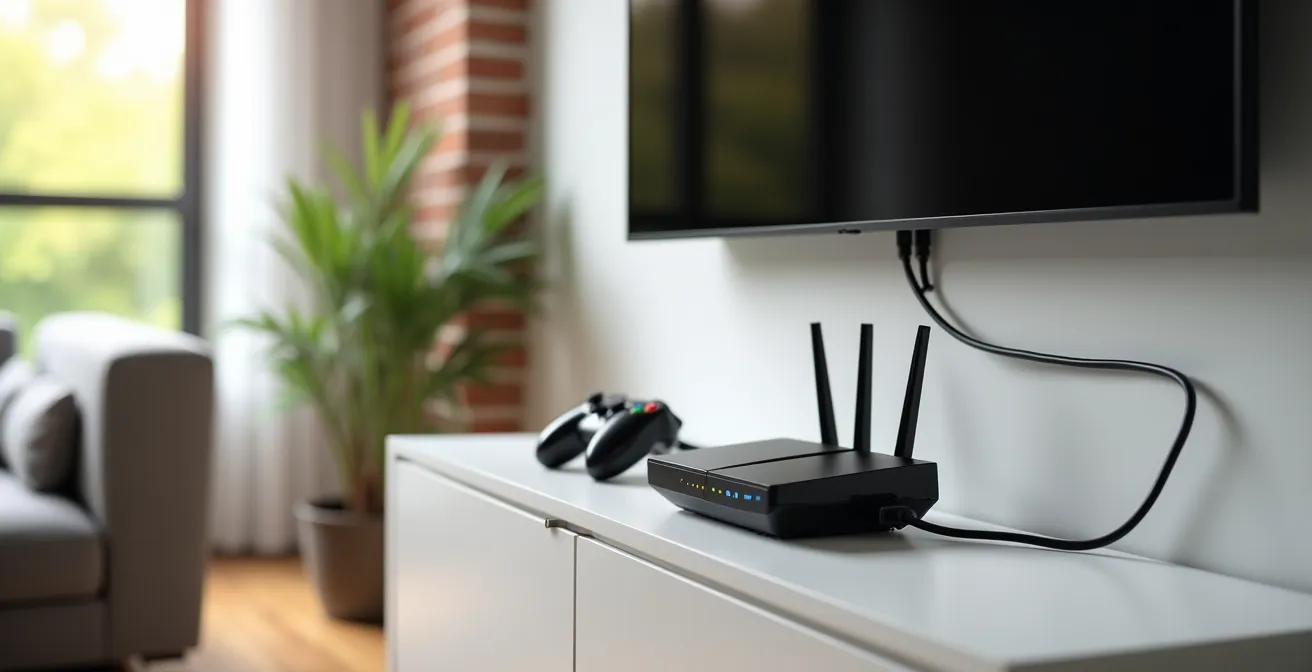
Cet exemple illustre parfaitement la différence : là où la box du FAI impose une configuration rigide et opaque, le routeur personnel offre la flexibilité et la transparence nécessaires pour optimiser son réseau pour des usages spécifiques comme le jeu en ligne, sans compromettre la sécurité globale du foyer.
VPN sur le routeur : comment sécuriser tous les appareils de la maison, même la télé intelligente ?
Un réseau privé virtuel (VPN) est un outil formidable pour protéger votre vie privée en chiffrant votre trafic internet et en masquant votre adresse IP. L’usage classique est d’installer une application VPN sur son ordinateur ou son téléphone. Mais qu’en est-il de votre télévision intelligente, de votre console de jeu, ou de votre Apple TV ? Ces appareils ne permettent souvent pas d’installer directement une application VPN, laissant leur trafic non protégé et exposé aux géo-restrictions.
Un VPN sur le routeur permet de contourner les géo-restrictions sur des appareils qui ne supportent pas nativement les applications VPN
– Expert réseau, Guide Routeur WiFi vs Box FAI
La solution la plus complète est de configurer le client VPN directement sur votre routeur personnel. Une fois configuré, tout appareil se connectant à votre Wi-Fi verra son trafic automatiquement acheminé via le serveur VPN de votre choix. Cela signifie que votre télévision intelligente peut soudainement accéder au catalogue américain de Netflix, que votre console de jeu est protégée contre les attaques DDoS et que même les appareils de vos invités sont sécurisés sans qu’ils aient à faire quoi que ce soit.
De plus, les routeurs avancés offrent la fonctionnalité de « Split Tunneling ». Cela vous permet de choisir quel trafic passe par le VPN et quel trafic utilise votre connexion normale. Par exemple, vous pouvez décider que seule votre Apple TV passe par un serveur VPN américain pour le streaming, tandis que votre ordinateur portable accède directement à Internet pour une latence minimale et pour garantir l’accès à des services locaux sensibles comme les sites de votre banque (Desjardins, Banque Nationale) ou de Revenu Québec, qui pourraient bloquer les connexions VPN. Cette gestion centralisée et intelligente est tout simplement impossible avec une box de FAI standard.
Lumières du modem : que signifie la LED « DS » ou « US » qui clignote au lieu d’être fixe ?
Même avec le meilleur routeur personnel du monde, votre connexion Internet dépend d’un autre boîtier crucial : le modem. C’est lui qui décode le signal arrivant de l’extérieur (via câble coaxial ou fibre optique) pour le rendre utilisable par votre routeur. Lorsque votre connexion est coupée, les petites lumières clignotantes sur le modem sont les premiers indices pour diagnostiquer le problème. Comprendre leur langage peut vous faire gagner un temps précieux avant d’appeler le support technique.
Les deux indicateurs les plus importants sont généralement intitulés « DS » et « US ». DS (Downstream) représente la réception du signal depuis le réseau de votre FAI vers votre domicile. US (Upstream) représente l’envoi de signal depuis votre domicile vers le réseau du FAI. Idéalement, ces deux lumières doivent être fixes et de couleur verte ou bleue. Si l’une d’elles, ou les deux, clignote en continu, cela signifie que le modem n’arrive pas à se synchroniser correctement avec le réseau. Le modem essaie d’établir une connexion stable, mais quelque chose l’en empêche.
Les causes peuvent être multiples : un câble coaxial mal vissé, un répartiteur (splitter) défectueux, ou une panne dans votre quartier. Au Québec, les conditions météorologiques extrêmes sont également un facteur non négligeable. Par exemple, le verglas en hiver peut endommager les lignes extérieures et dégrader la qualité du signal. Il est important de noter que dans de nombreux cas, un simple redémarrage du modem (le débrancher électriquement pendant 30 secondes) peut suffire à rétablir la synchronisation. Si le problème persiste, il s’agit bien d’un souci sur la ligne externe, et un appel à votre FAI s’impose.
Vos thermostats connectés sont-ils une porte d’entrée pour les pirates informatiques ?
L’Internet des Objets (IoT) a envahi nos maisons : thermostats, ampoules, serrures, caméras… Ces appareils sont pratiques, mais représentent autant de nouvelles portes d’entrée potentielles pour les pirates. Un thermostat connecté, comme ceux de marques populaires au Québec telles que Sinopé ou Mysa souvent utilisées avec le programme Hilo d’Hydro-Québec, est un petit ordinateur. S’il contient une faille de sécurité et qu’il est sur le même réseau que votre ordinateur de travail, un pirate pourrait l’utiliser comme point de pivot pour accéder à vos données sensibles.
Les box des FAI offrent généralement un réseau principal et un réseau « invité ». C’est un bon début, mais insuffisant. Placer vos objets connectés sur le réseau invité les isole de vos appareils principaux, mais ils peuvent toujours communiquer entre eux, ce qui présente un risque. La solution la plus robuste, offerte par les routeurs personnels avancés, est la création de VLAN (Virtual Local Area Network). Un VLAN vous permet de créer plusieurs réseaux virtuels complètement étanches les uns des autres, bien qu’ils utilisent le même routeur. Vous pouvez ainsi créer un VLAN dédié uniquement à vos objets connectés.
Ce tableau illustre la différence fondamentale entre les deux approches en matière de sécurité IoT :
| Caractéristique | Box Bell/Vidéotron | Routeur avec VLAN |
|---|---|---|
| Réseaux isolés possibles | 2 (principal + invité) | Illimité (VLAN) |
| Règles pare-feu par appareil | Non | Oui |
| Isolation inter-appareils | Basique | Complète |
| Compatible Hilo | Oui | Oui avec config |
| Protection contre pivot | Limitée | Optimale |
Grâce aux VLANs, même si un pirate parvenait à compromettre votre thermostat, il se retrouverait piégé dans ce réseau isolé, incapable d’atteindre votre ordinateur portable, votre téléphone ou votre serveur de fichiers. C’est un niveau de segmentation de réseau et de sécurité que les équipements standards des FAI ne peuvent tout simplement pas offrir, et qui devient indispensable dans une maison intelligente moderne.
À retenir
- La Qualité de Service (QoS) d’un routeur personnel permet de prioriser le trafic (ex: télétravail vs jeux) pour éviter les ralentissements.
- Les routeurs personnels reçoivent des mises à jour de sécurité plus rapidement que les box des FAI, réduisant l’exposition aux failles.
- Le contrôle parental via filtrage DNS au niveau du routeur est une solution globale et efficace pour protéger tous les appareils, y compris les consoles et télés intelligentes.
Pourquoi votre imprimante sans fil se déconnecte-t-elle toujours au moment critique ?
C’est un problème exaspérant et universel : vous devez imprimer un document urgent, et votre ordinateur ne trouve plus l’imprimante Wi-Fi. Elle apparaît comme « hors ligne », alors qu’elle est allumée. Ce phénomène est particulièrement fréquent dans les zones à haute densité de population, comme les condos du centre-ville de Montréal où on détecte en moyenne 15 à 20 réseaux Wi-Fi par appartement. Cette congestion radio est une partie du problème, mais les box « intelligentes » des FAI en sont souvent une autre.
De nombreuses box modernes utilisent une technologie appelée « Band Steering ». L’idée est de diriger automatiquement vos appareils vers la meilleure bande de fréquence disponible (2.4 GHz pour la portée, 5 GHz pour la vitesse). Si cette fonction est excellente pour les téléphones et ordinateurs récents, elle est catastrophique pour de nombreux périphériques plus simples, comme les imprimantes, qui ne sont souvent compatibles qu’avec la bande 2.4 GHz. La box essaie agressivement de « pousser » l’imprimante vers la bande 5 GHz, ce qui cause la déconnexion.
Un routeur personnel vous rend le contrôle. Vous pouvez désactiver le Band Steering et créer deux réseaux Wi-Fi distincts avec des noms (SSID) différents, par exemple « MonReseau_2.4GHz » et « MonReseau_5GHz ». Vous connectez alors votre imprimante exclusivement au réseau 2.4 GHz, garantissant une connexion stable. De plus, vous pouvez utiliser la fonction de réservation d’adresse IP statique via le serveur DHCP. Cela assigne une adresse IP fixe à votre imprimante, évitant les problèmes de « perte » sur le réseau après une mise en veille ou un redémarrage, une autre cause fréquente de déconnexion.
Checklist pour stabiliser votre imprimante Wi-Fi
- Désactivez la fonction « Band Steering » (ou « Réseau Intelligent ») dans les paramètres de votre routeur personnel.
- Créez deux réseaux avec des noms (SSID) distincts pour les bandes 2.4 GHz et 5 GHz (ex: MonWiFi_2G, MonWiFi_5G) et connectez l’imprimante uniquement au réseau 2.4 GHz.
- Accédez à l’interface de votre routeur et réservez une adresse IP statique pour l’adresse MAC de votre imprimante dans les paramètres du serveur DHCP.
- Utilisez une application d’analyse Wi-Fi sur votre téléphone pour identifier le canal 2.4 GHz le moins encombré dans votre environnement (à Montréal, les canaux 1, 6 et 11 sont souvent saturés ; essayez les autres).
- Dans les paramètres de l’imprimante elle-même (via son interface web), réglez le mode de mise en veille sur une durée longue ou sur « Jamais » pour prévenir les soucis de réveil.
Questions fréquentes sur Routeur du fournisseur vs Routeur personnel : pourquoi arrêter de payer la location mensuelle ?
Que signifie DS et US sur mon modem?
DS (Downstream) représente le signal descendant d’internet vers votre domicile. US (Upstream) est le signal montant. S’ils clignotent, il y a un problème de synchronisation avec le réseau du FAI, indiquant que le modem n’arrive pas à établir une connexion stable.
Dois-je appeler mon FAI immédiatement si DS/US clignote?
Non, pas nécessairement. Avant d’appeler, effectuez ces vérifications : assurez-vous que tous les câbles coaxiaux sont bien vissés, redémarrez électriquement le modem (débranchez-le 30 secondes), et si possible, connectez-vous à son interface web (souvent 192.168.100.1) pour vérifier les niveaux de signal. Un ratio signal/bruit (SNR) devrait être supérieur à 30dB.
Le problème peut-il venir de chez moi?
Oui, absolument. Un répartiteur de câble (splitter) défectueux ou une cascade de plusieurs répartiteurs peuvent fortement dégrader la qualité du signal et causer des problèmes de synchronisation. Au Québec, il faut aussi considérer l’impact de la météo : le verglas peut endommager les lignes coaxiales extérieures et être la source du problème.